
それぞれのスクールのキャンペーン・10%オフ・20%オフハガキを毎日順番に印刷する。
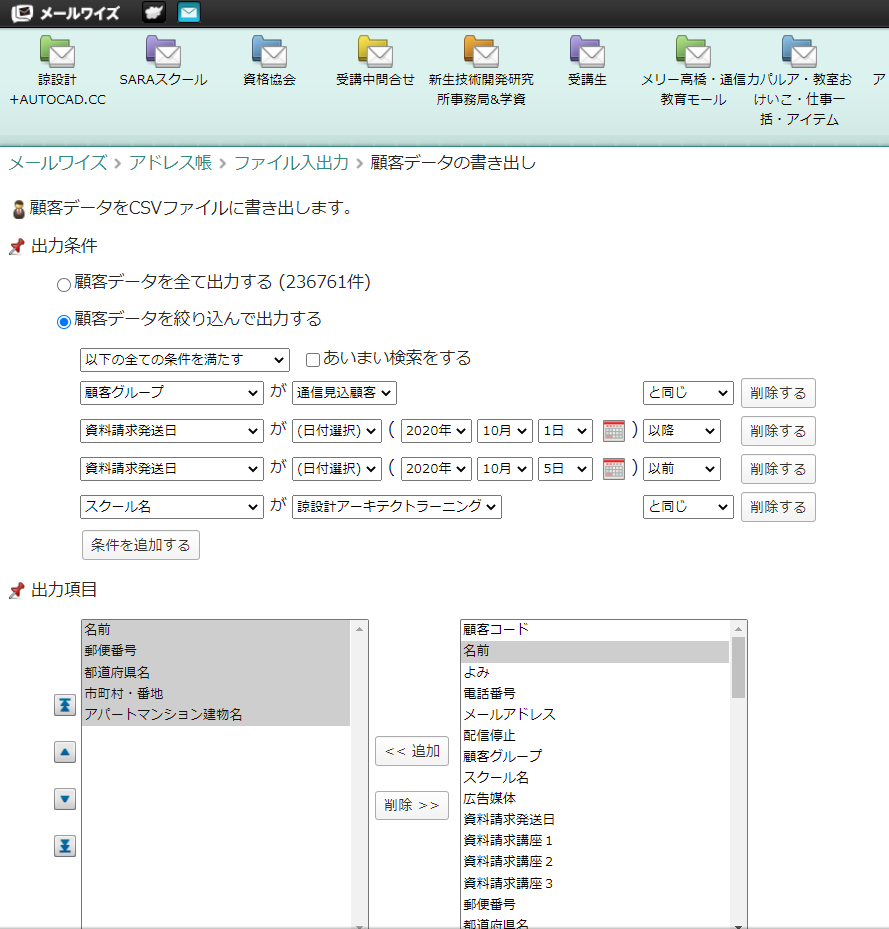
- 顧客データを営業日3日分スクールごとに出力する
出力条件
顧客グループ 通信見込顧客 と同じ
資料請求発送日 2020年10月1日 以降
資料請求発送日 2020年10月5日 以前
スクール名 諒設計アーキテクトラーニング or SARAスクール と同じ出力項目
名前
郵便番号
都道府県
市町村・番地
アパートマンション建物名書き出す
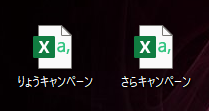
- 出力できたら、データに名前を付ける
例:「りょうキャンペーン」「さらキャンペーン」など
- データを開き、名前の横にメモなど記載が無いか確認する
「ハガキ×」など書いていることがあるので、そういった方のデータは削除する
データを綺麗に整えたら上書き保存する
- 両方のデータを整えたら宛名印刷ソフト「はがき作家あてな13」で印刷をする
このとき、レイアウトのテンプレートがあるので、PC10にあるものを利用する
(レイアウトを直接開けばOK)
- 左上の「開く」をクリック
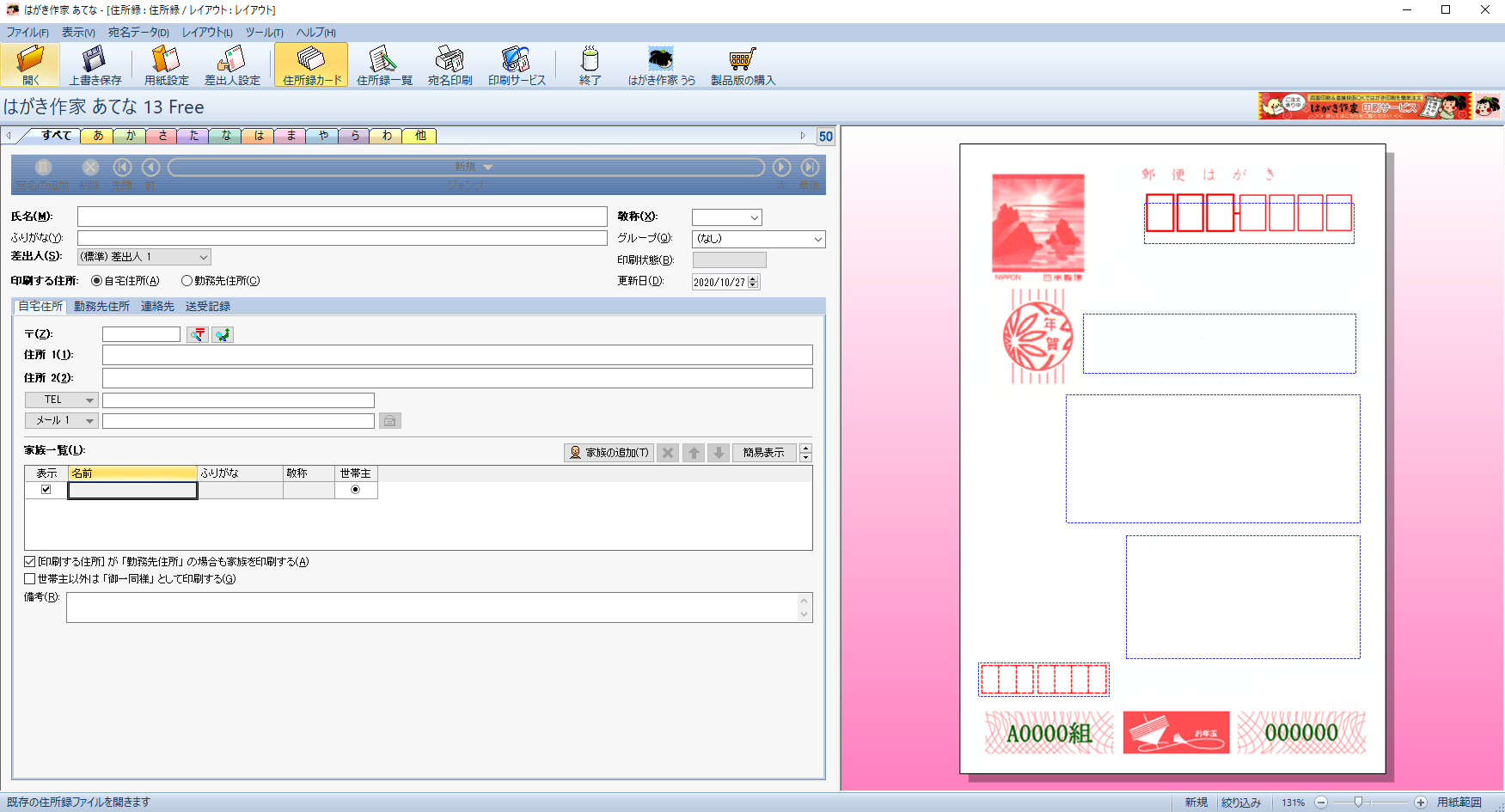
- 印刷するデータを選択
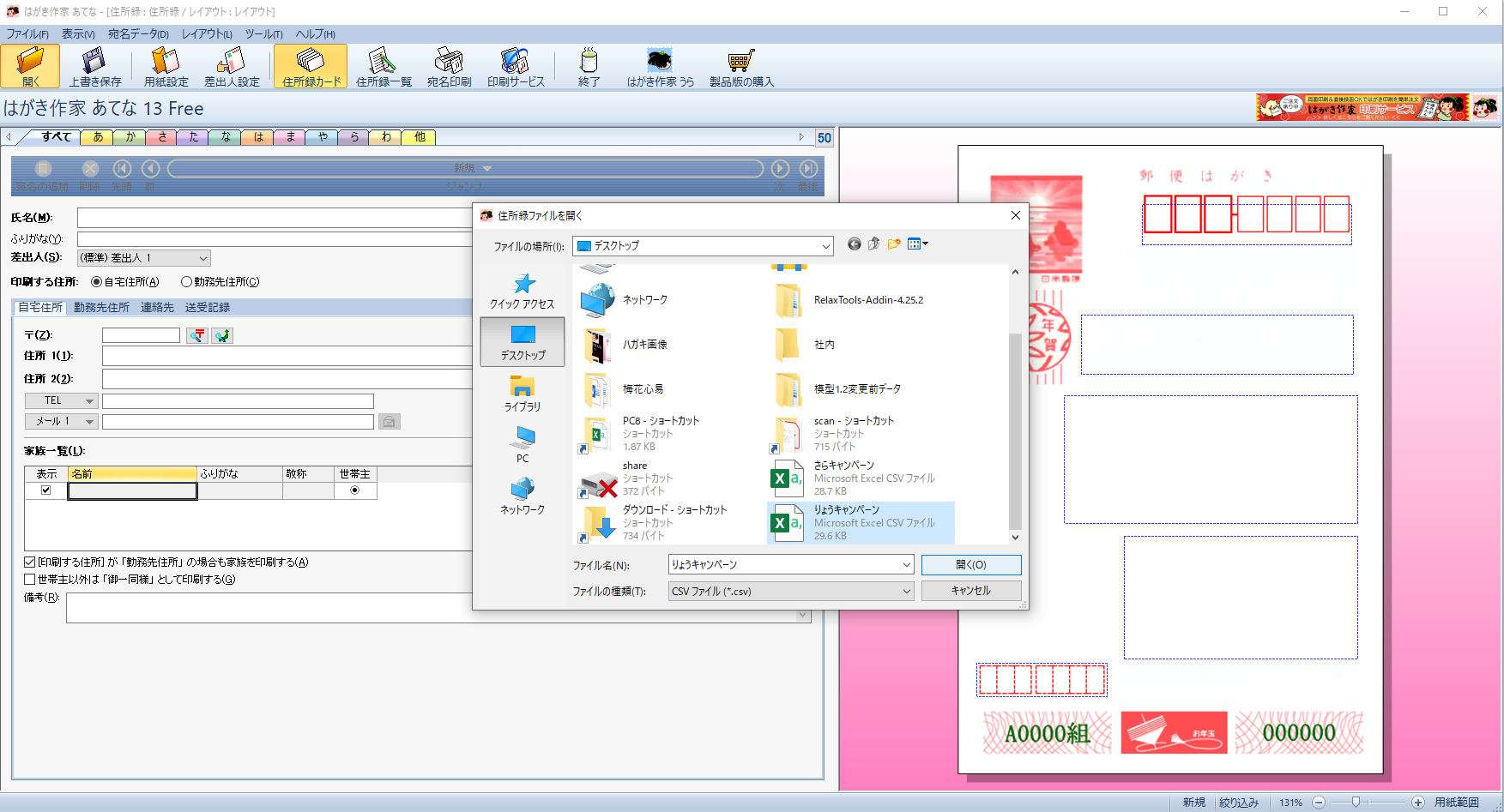
- 選択したら画像のような画面が出現するので、以下の内容に設定し、「完了」をクリック
名前 氏名(姓+名) 郵便番号 郵便番号 都道府県 住所1 市町村・番地 住所1(続き1) アパートマンション建物名 住所2 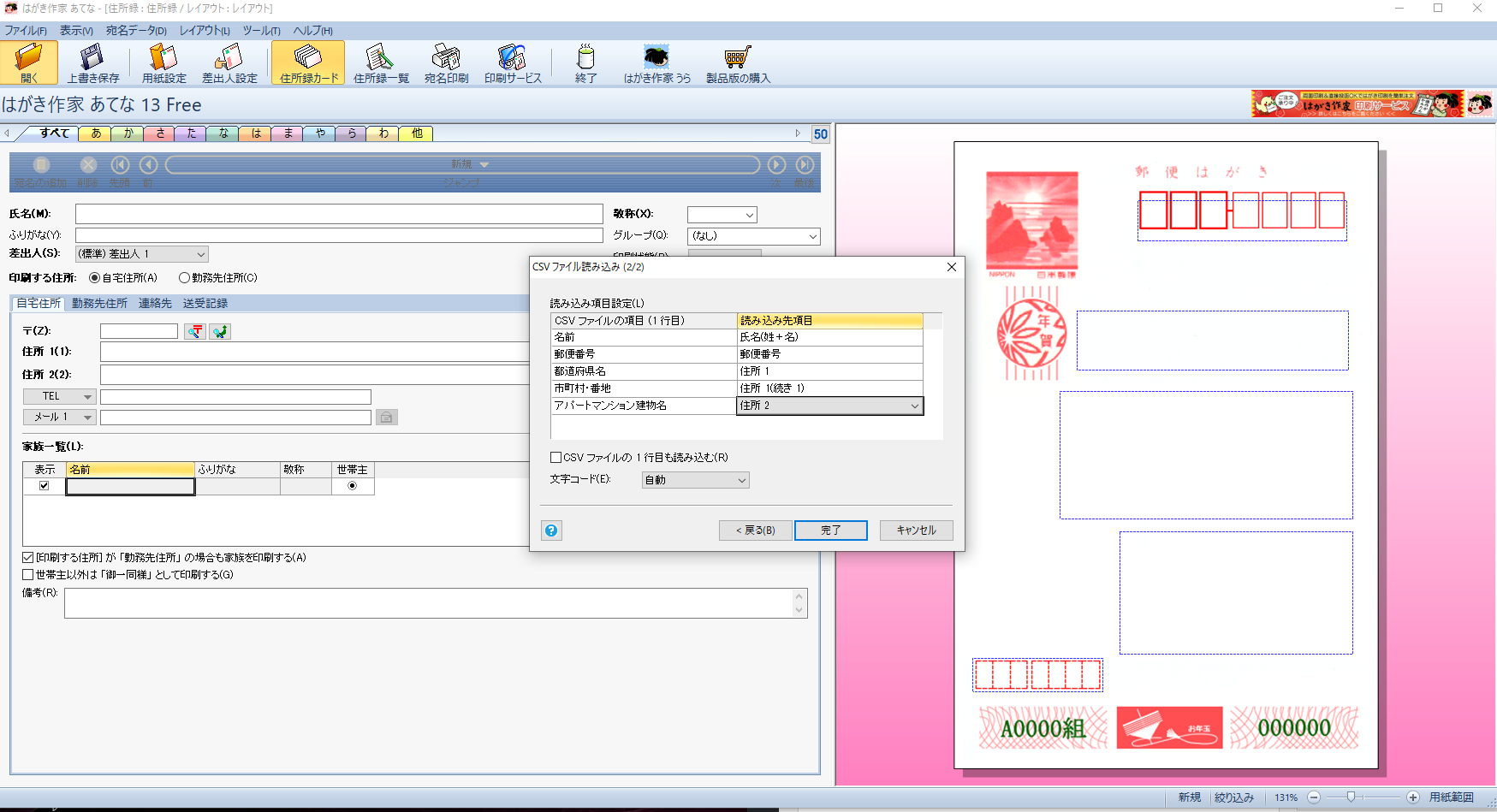
- 完了をクリックしたら、以下の画像のようになる
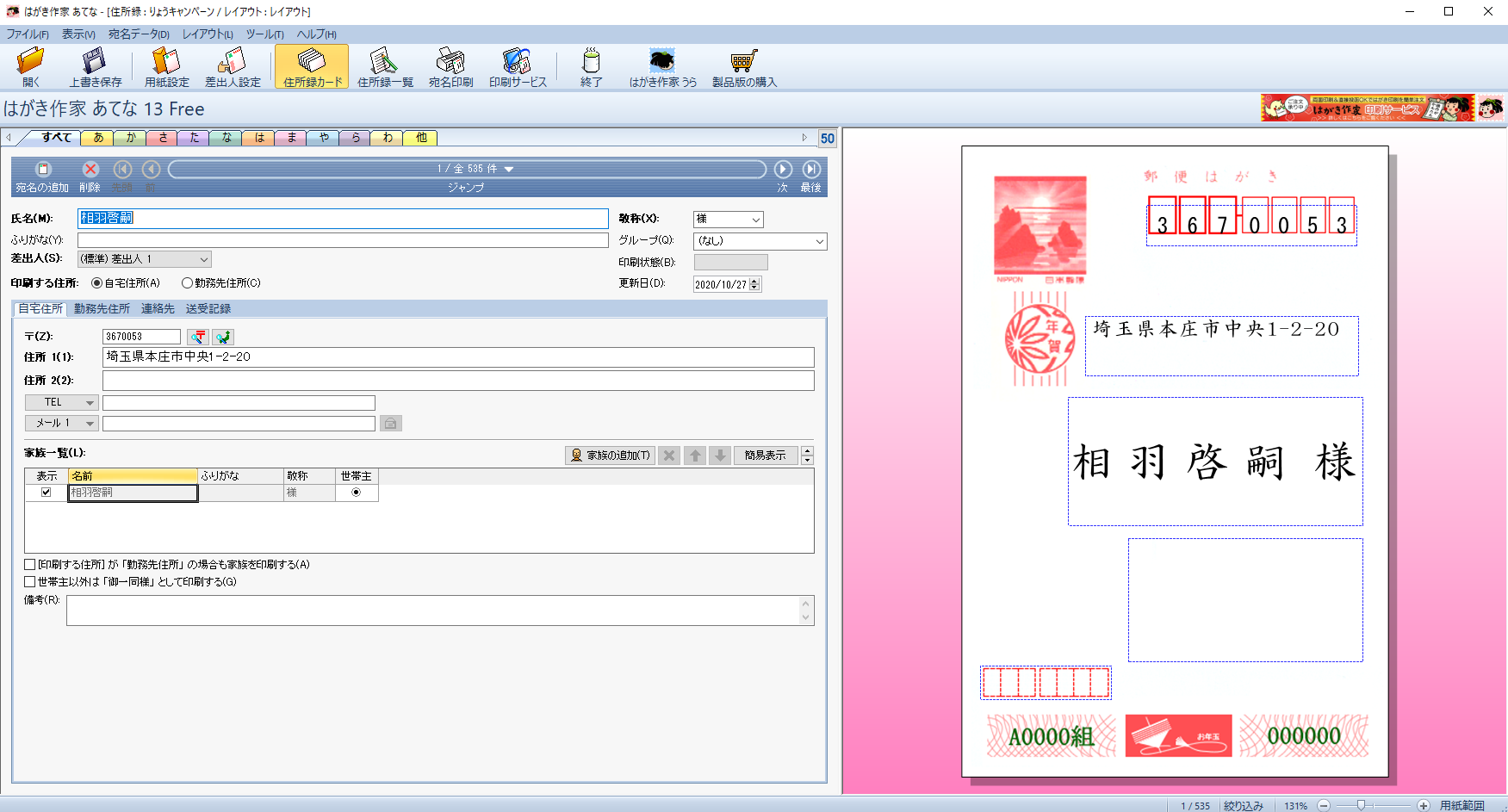
- 「宛名印刷」をクリックする
印刷範囲→すべての宛名データ を選択
この時、何枚印刷されるのか、メモをとっておく
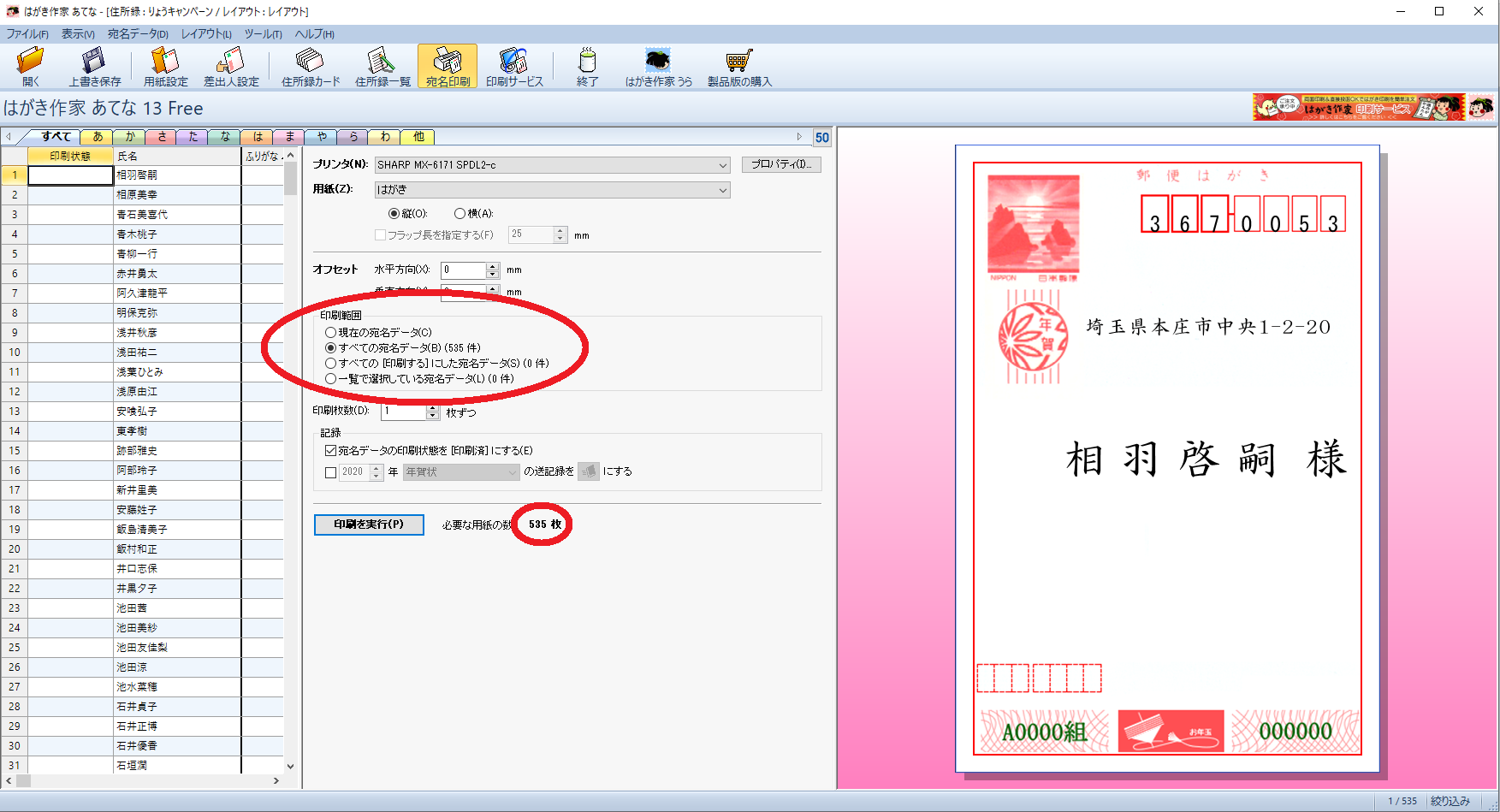
- プリンターの設定を変える
ハガキはSHARP MX-6171 SPDL2-cの一番上のトレイから印刷する
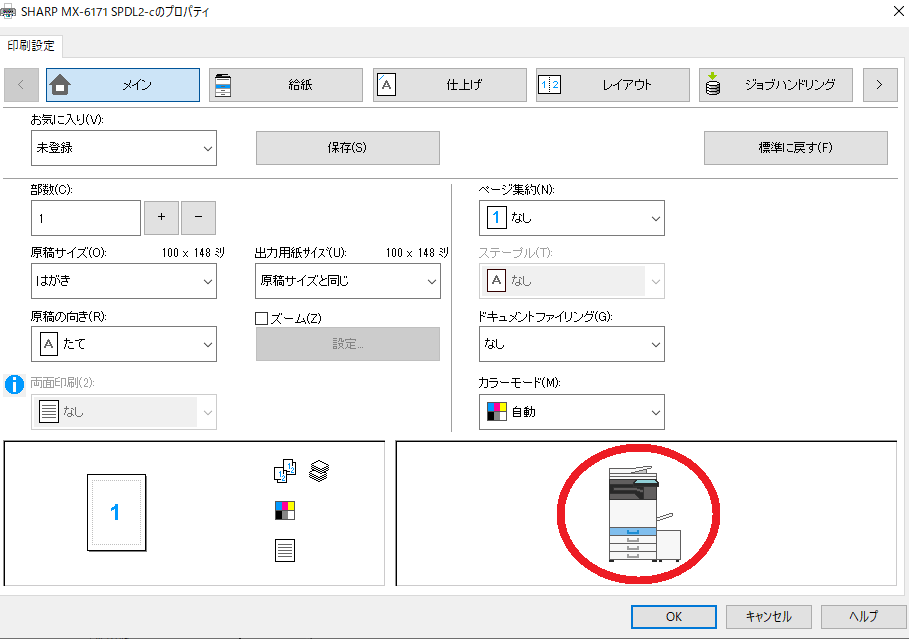
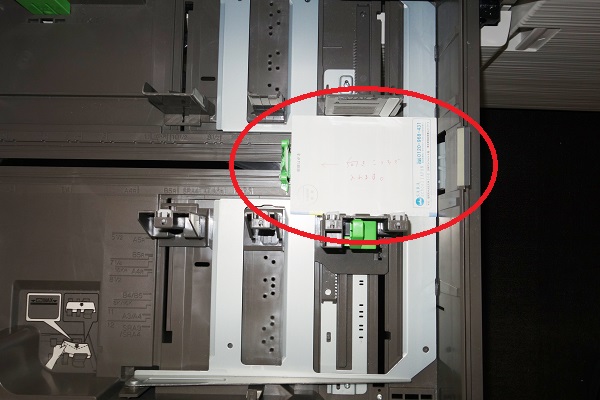
- 印刷を実行する前にハガキをトレイ1に入れる
ハガキの向きは画像参照
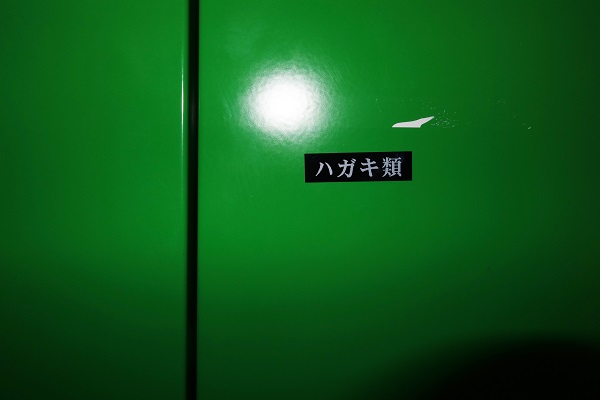
※ハガキは「ハガキ類」と書かれたロッカーに入っている
- ハガキをプリンターに設置したら「印刷を実行」をクリックする
- 印刷が終わったら次のスクールの分を印刷する
- 全部印刷が完了したら、メモ用紙に諒とSARAのハガキの枚数をメモして、積み重ねて置いておく
(教材発送担当の人が郵便局に持っていくため)

この記事へのコメントはありません。