
- ダウンロードしたデータを開く
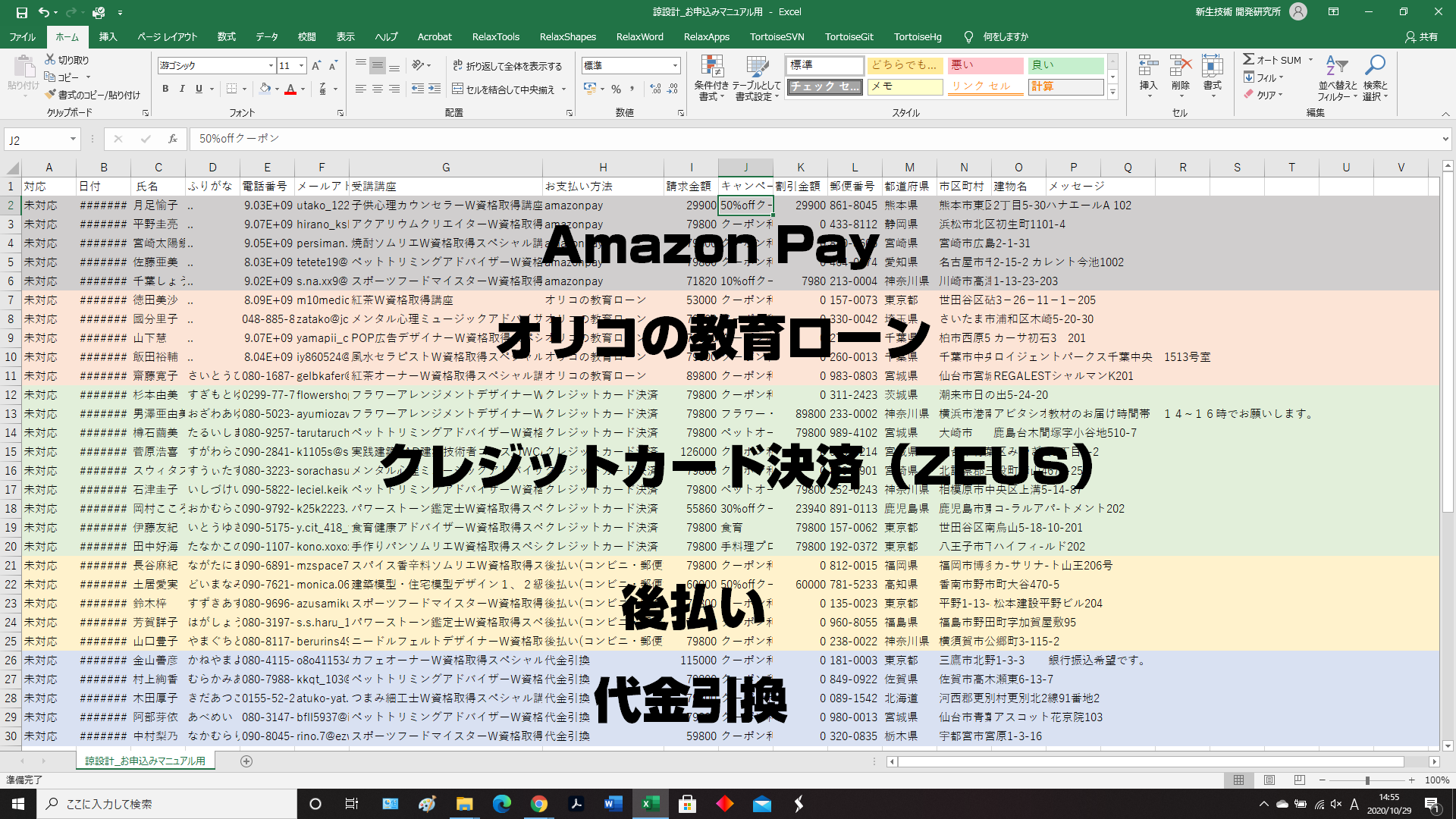
- データは支払い方法ごとに並べ替える
※並べ替えるときは、行ごと切り取る
画像のように色を付けると分かりやすい
- 後払いは審査に出さないといけないので、先にチェックを始める(審査は遅くとも10時までには登録する)
- メッセージがある場合は読んで、保留にした方が良い場合は動画のように保留する
保留にしたら、メールアドレスをコピーし、メールを作成する。
※下記動画参照保留にしなくて良いようなメッセージは教材発送メールと一緒に返信をする
- 氏名の列を全選択し、重複データを探す。
ホームタブ
↓
条件付き書式
↓
セル強調表示ルール
↓
重複する値
- 重複する値を選択すると、重複しているものは赤色になる。
重複データの内容を動画のようにチェックする
重複している行のデータに相違無い場合は画像のようによけておく
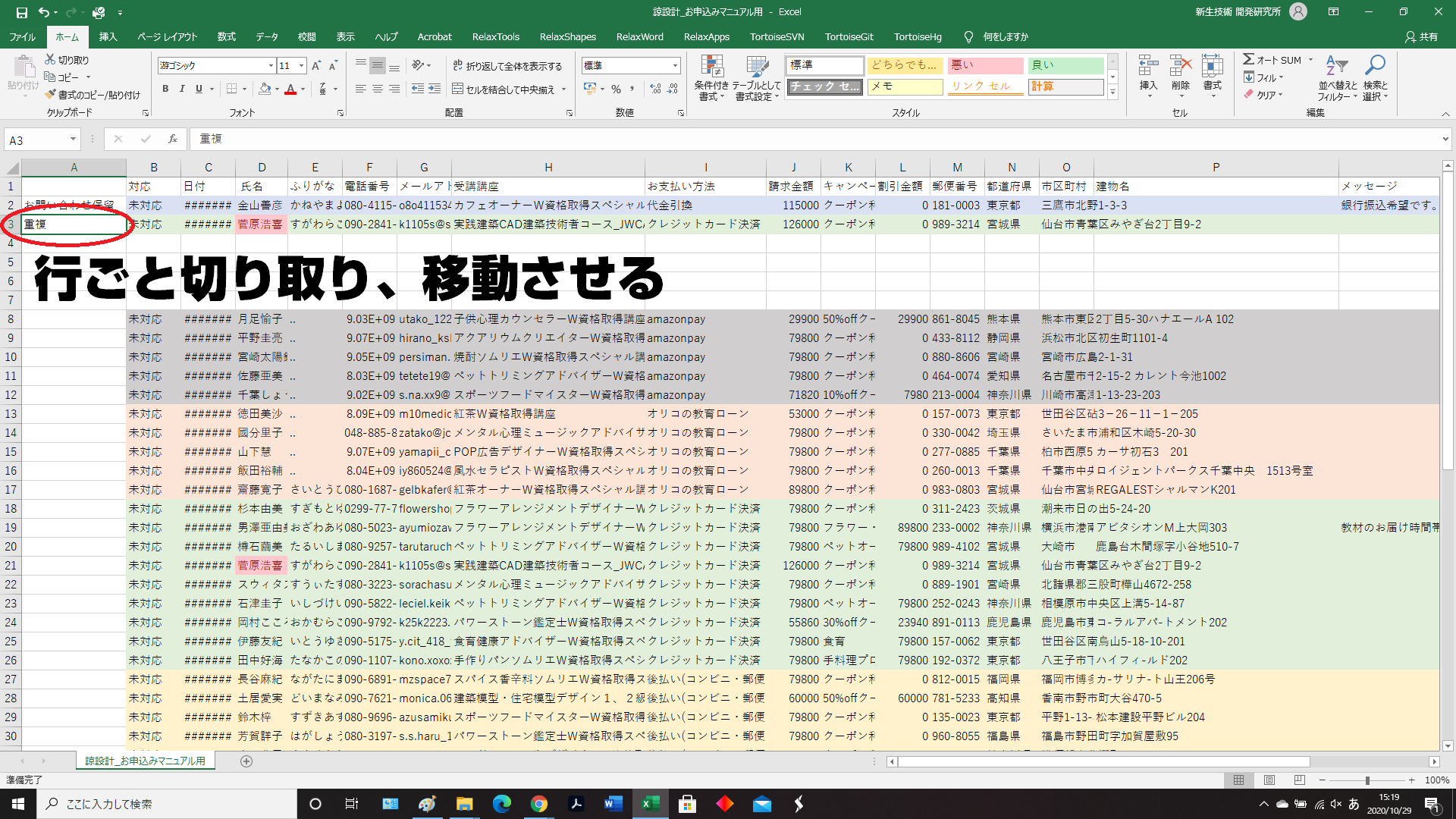
内容が違っている場合は一旦保留にし、お客様に連絡をする必要があるので、該当スクールからメールを作成する。
- 重複の確認が終わったら、メールアドレスをメールワイズで検索していく(後払いから)
諒設計のお申込み:諒設計+AUTOCAD.CC
SARAのお申込み:SARAスクール

- 諒設計の場合「【諒設計アーキテクトラーニング】受講のお申込みがありました」
SARAの場合「【SARAスクールJAPAN】受講のお申込みがありました」
といったタイトルでお申込みメールが届いているので、メールを開き、内容に問題なければ処理済みにする。SARAのリトルプリンセスコースやプリンセスコースの申込みメールにはバッグの色がメールに記載されているので、
その色をエクセルに入力することを忘れないようにする。
- 届いているデータ全てメールアドレス検索を行う必要があるが、後払いのチェックが終わったら、先に後払いのデータをテンプレート「佐川送り状取り込み(支払方法・メルアド・備考列あり)」にまとめる
後払いのまとめが終わり、審査にも出したら残りのチェックを進める - オリコの教育ローンのお申込みはオリコのサイトに登録をするので、当日は教材発送をしない。
教材まとめ業務の最後の方にオリコのサイトに登録するので、登録するまではメールも処理済みにしない。
諒設計とSARAスクール両方チェックする必要があるので、忘れないように
ダウンロードしたデータのチェックをする
- コメント: 0


この記事へのコメントはありません。