
一覧が出たら、受講証を印刷する
社内→業務→「諒設計-受講証・発注書等」or「SARAスクール-受講証等」→受講証
の順番でデータを開く
まずは諒設計の受講証から印刷する
- データの1番上にある人から印刷していく
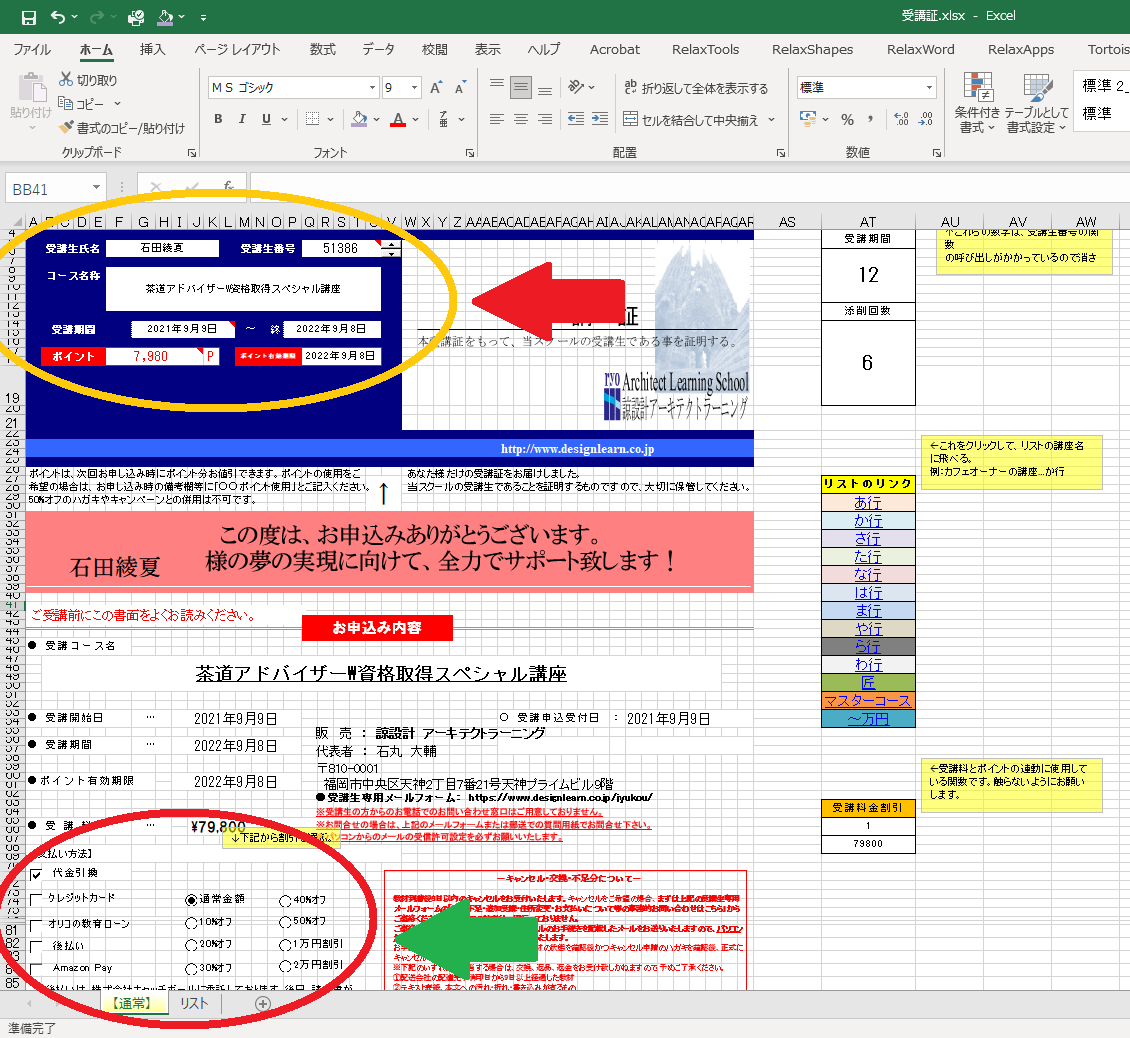
- お客様のお名前をコピーし、受講証の「受講生氏名」に貼り付ける
- 受講生番号を一つ増やす
- リストからお客様がお申込みされたコース名をコピーし、貼り付ける
- 日付指定がない場合は変更する必要はないが、ある場合は受講期間の受講開始日を指定日に変更する
エクセルのデータが関数「=TODAY()」となっているので、本日から3日後指定の場合は「=TODAY()+3」にする - 該当の支払い方法にチェックを入れる
- 割引の場合は該当の割引の箇所を選択する
- 印刷する
印刷設定に問題がなければクイック印刷機能を利用すると効率アップ
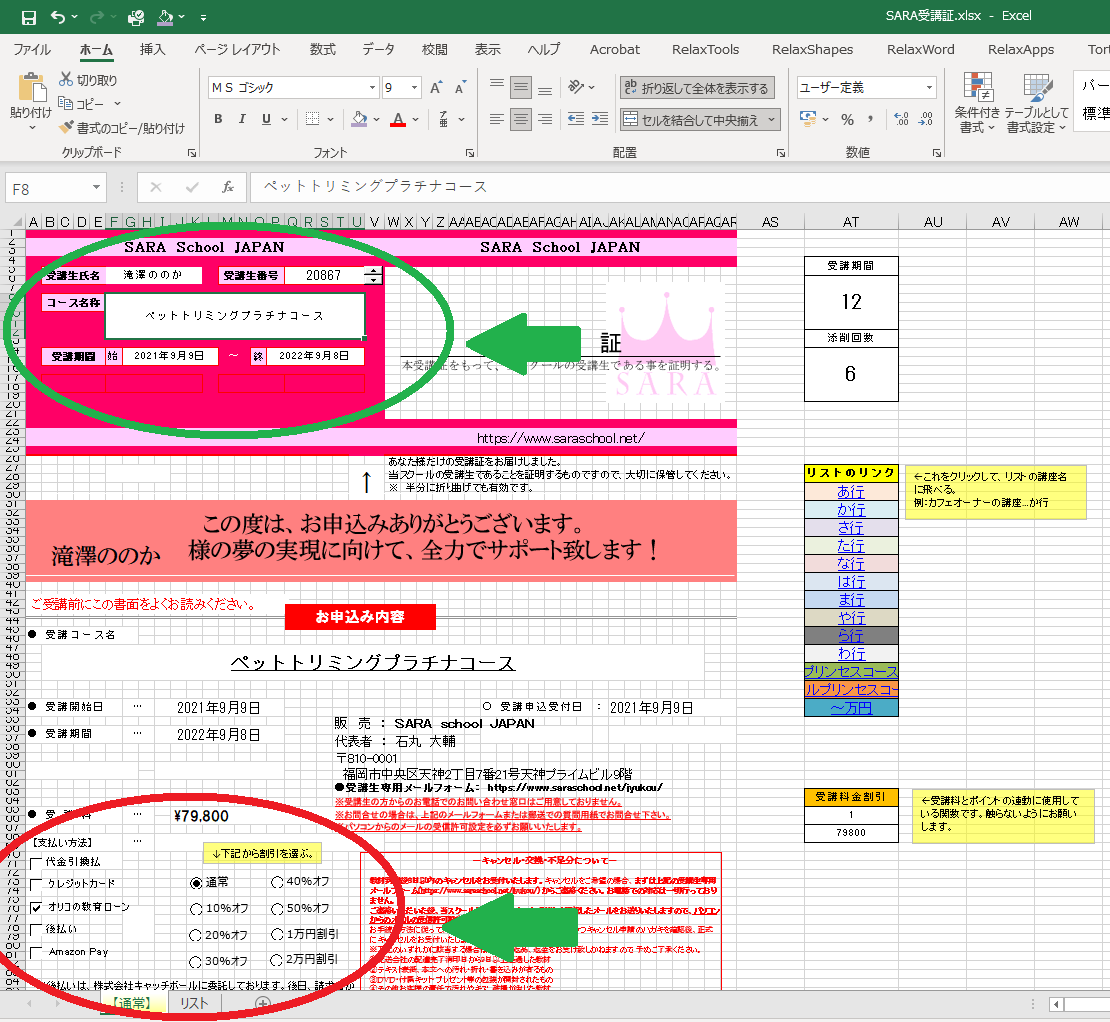
諒設計が終わったら、SARAも印刷する
諒設計エクセルデータ
SARAエクセルデータ


この記事へのコメントはありません。