
まとめたデータを佐川の送り状印刷ソフト(e-飛伝Ⅱ)に取り込んで送り状を印刷する
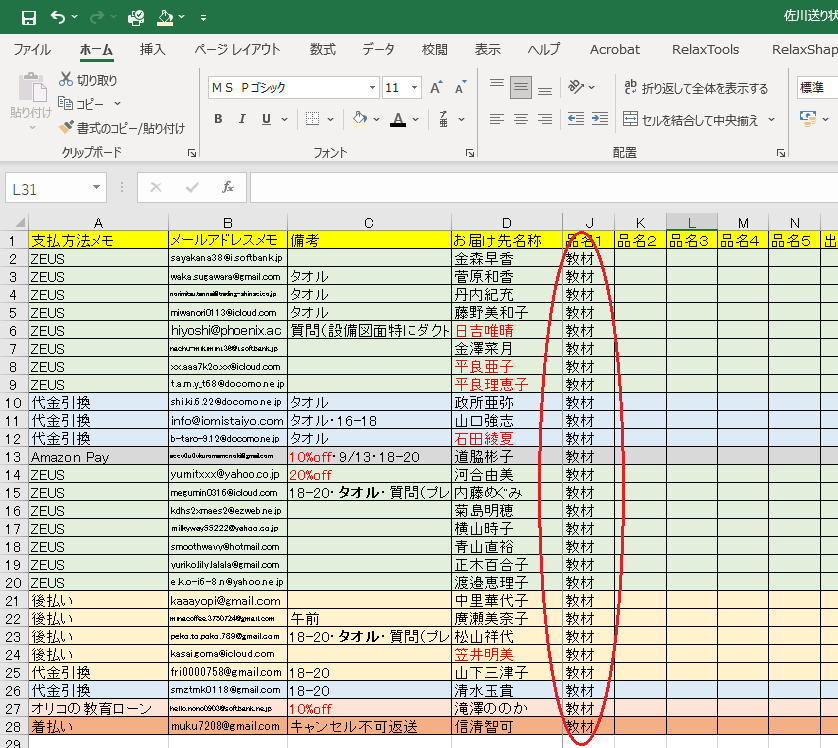
- 「品名1」を全て「教材」に書き換える
- 品名2~品名5は何も記載されていない状態にする
- エクセルデータをcsvで保存する
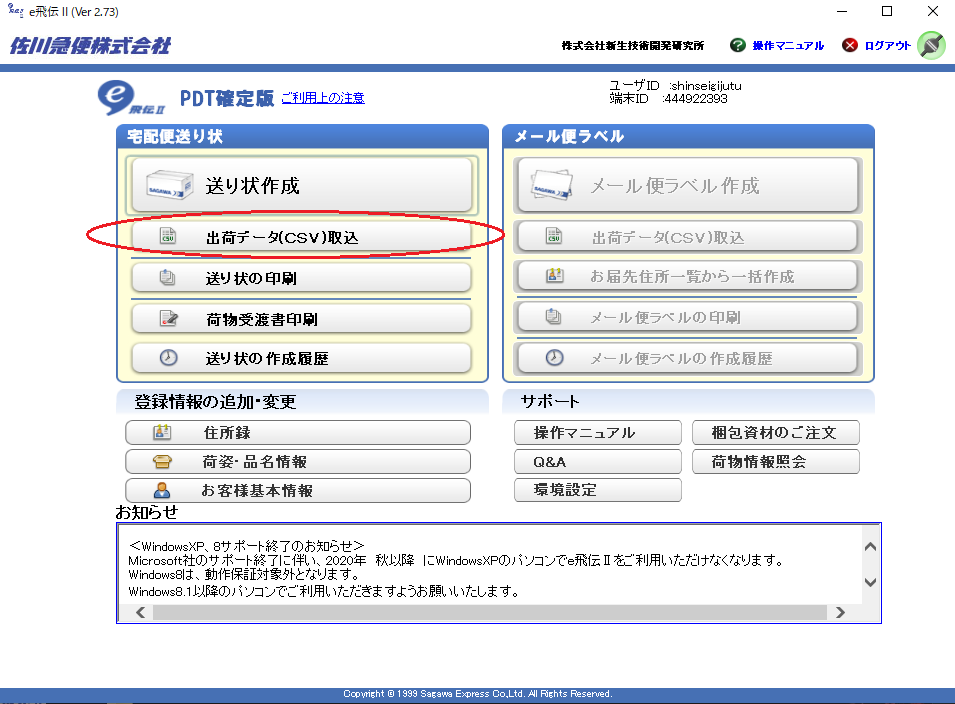
- 「e-飛伝Ⅱ」のソフトを立ち上げる
- IDとパスワードはこちらから
- 出荷データ(CSV)取込をクリック
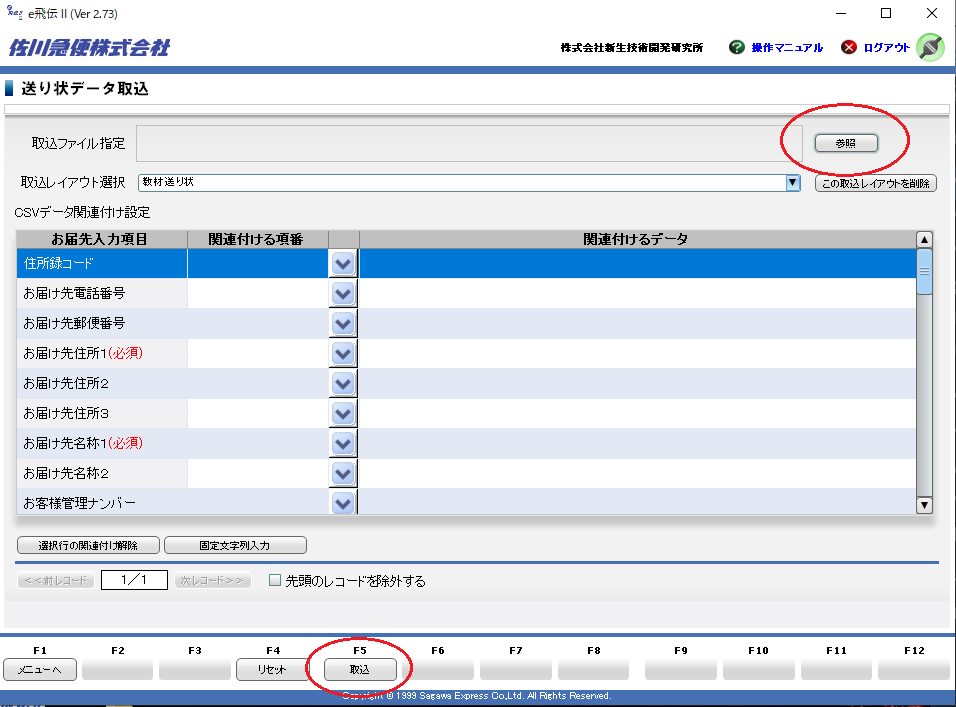
- 「参照」をクリックし、該当ファイルを選ぶ
選んだら「取込」をクリック
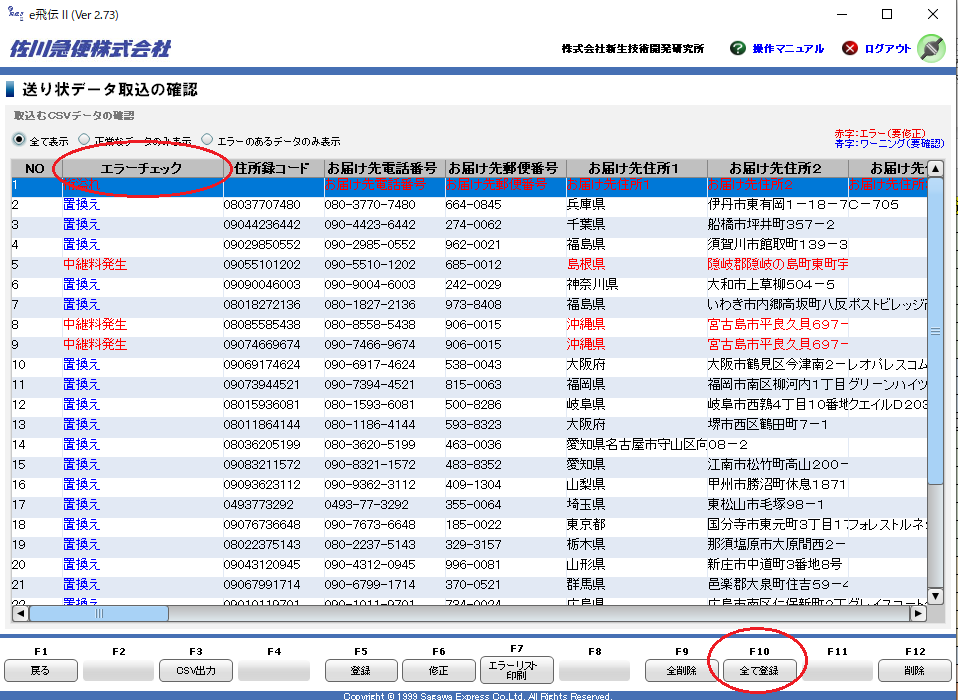
- エラーチェックの列でエラーになっているデータを修正する
修正したら全て登録をクリック
- メインメニューに戻って送り状作成をクリック
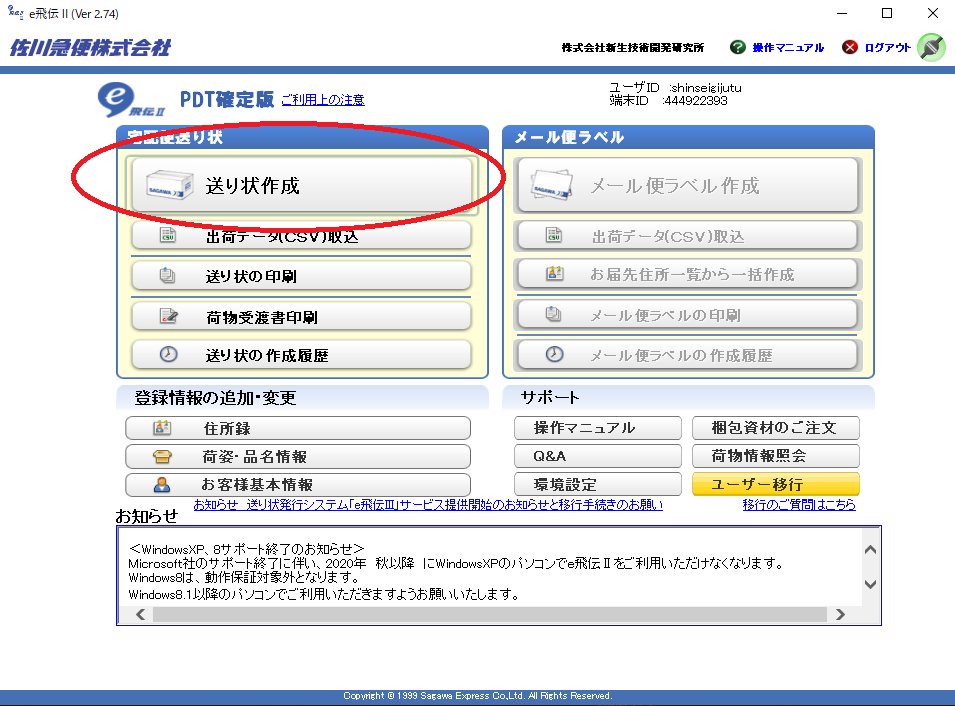
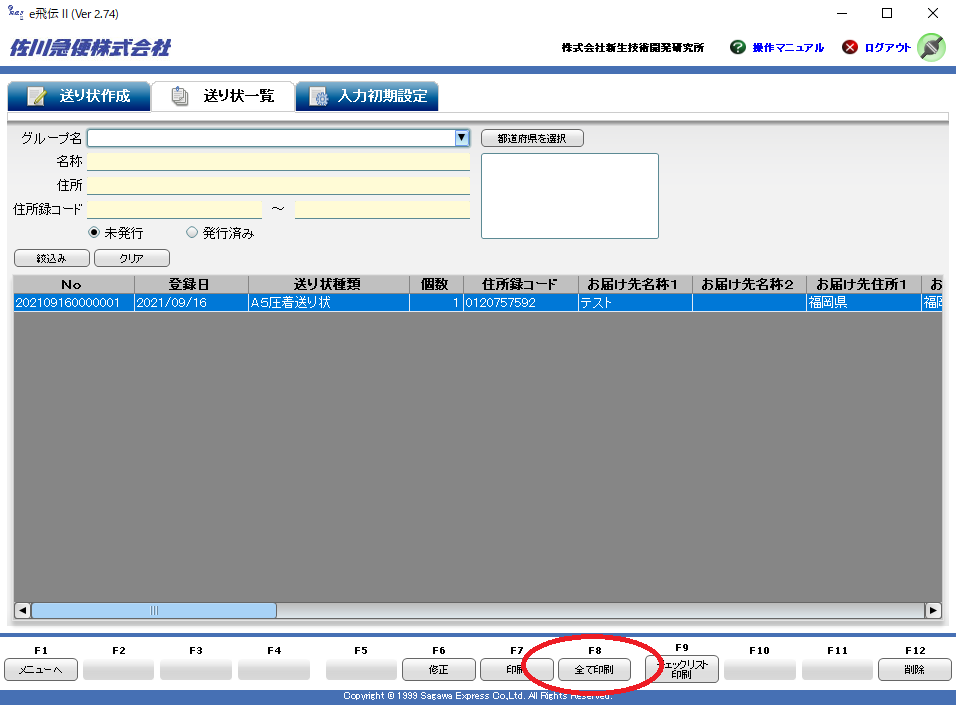
- 未発行→全て印刷をクリック
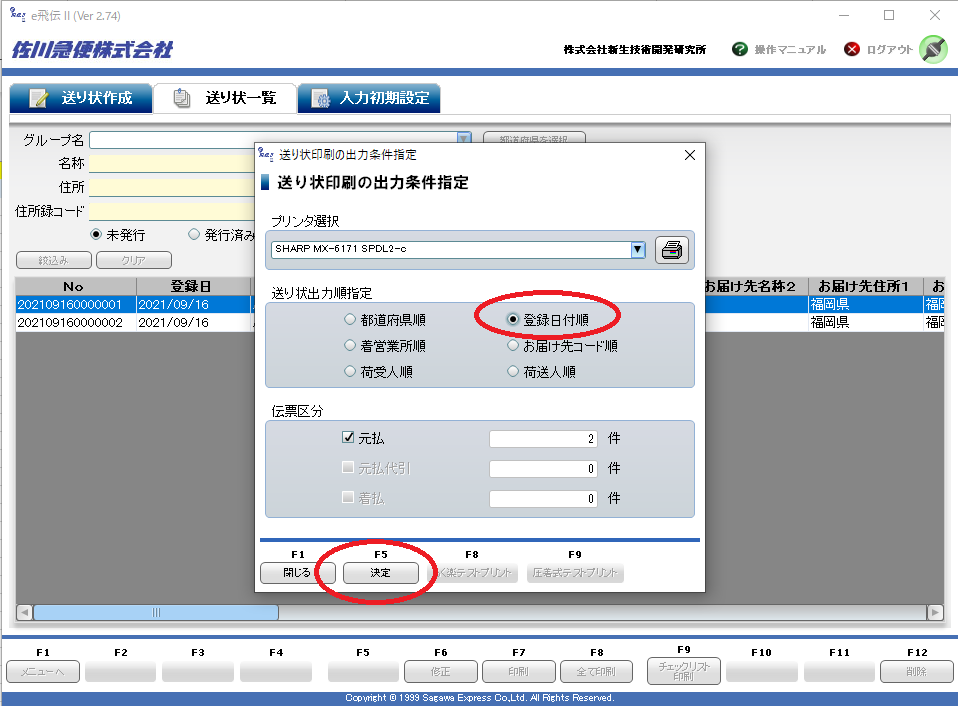
- 必ず「登録日付順」をクリックしてから決定を押して印刷する
- 印刷された送り状に誤りが無いかチェックし、発送担当の人へ渡す
【チェック項目】
・名前
・代引き金額
・代引きの人はeコレクト指定が印字されているか
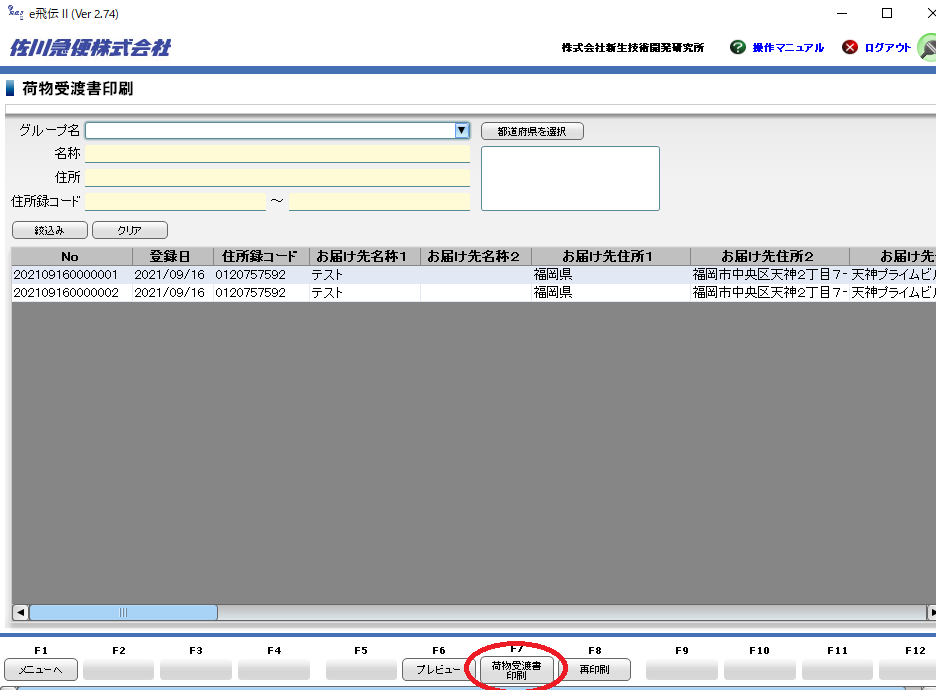
・日時指定 - 「荷物受渡書印刷」をクリック
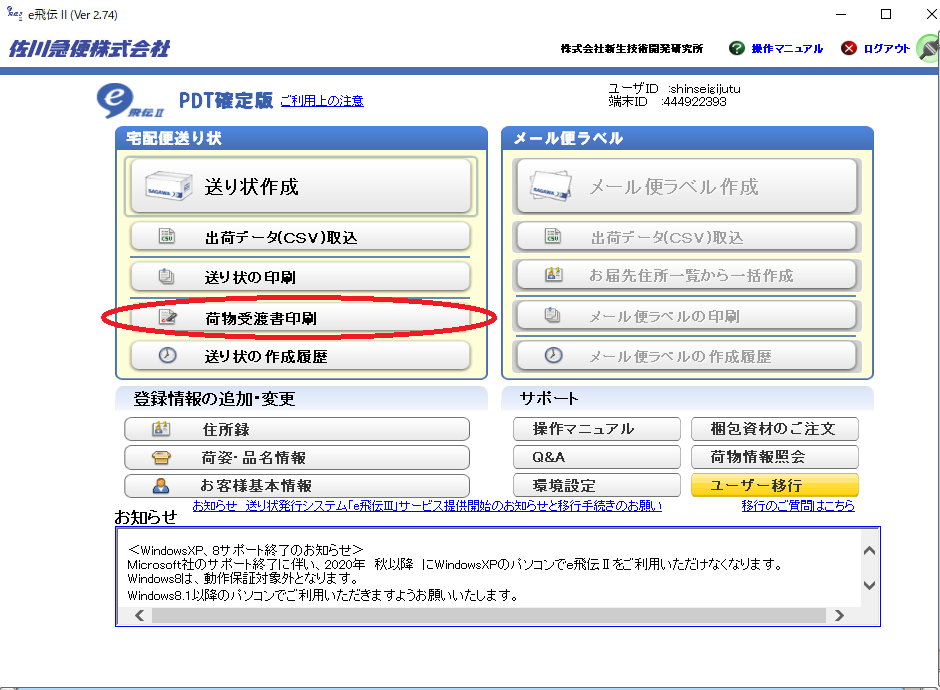
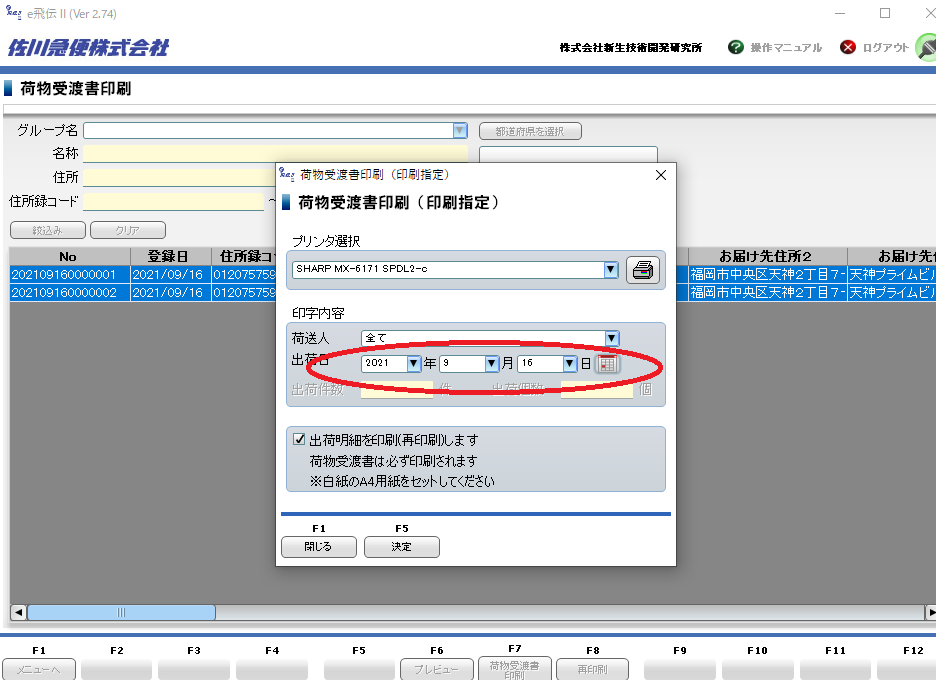
- 出荷日は本日にして決定
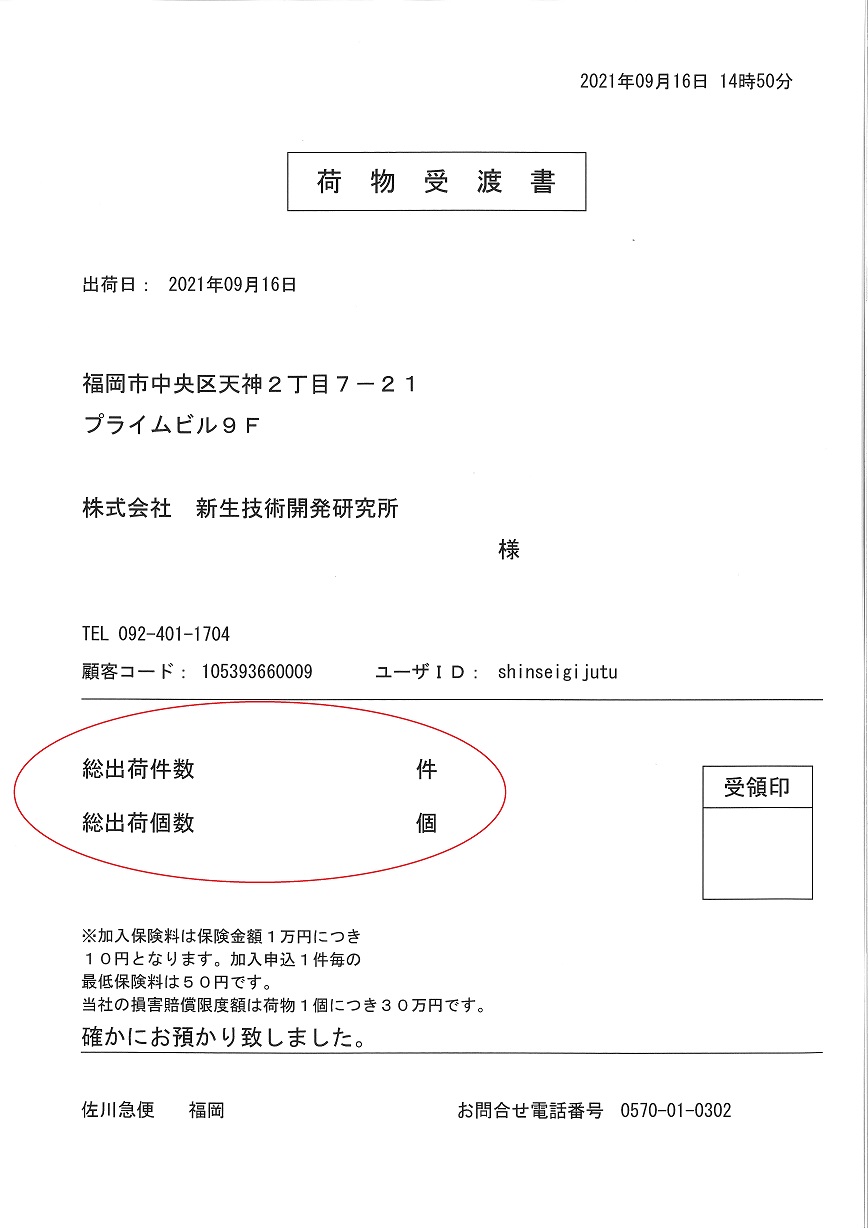
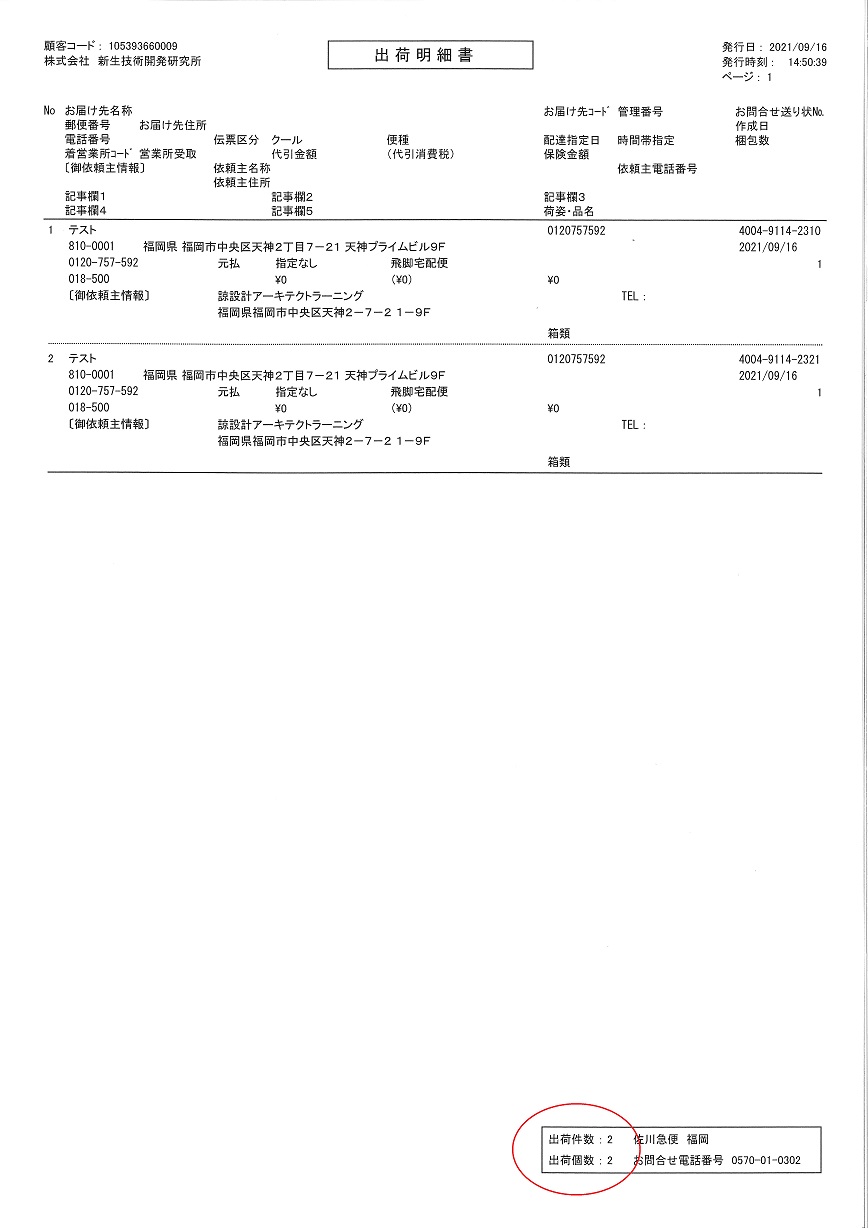
- 印刷した受渡書には出荷件数と個数を記載して玄関の電話機の下のスペースに置いておく
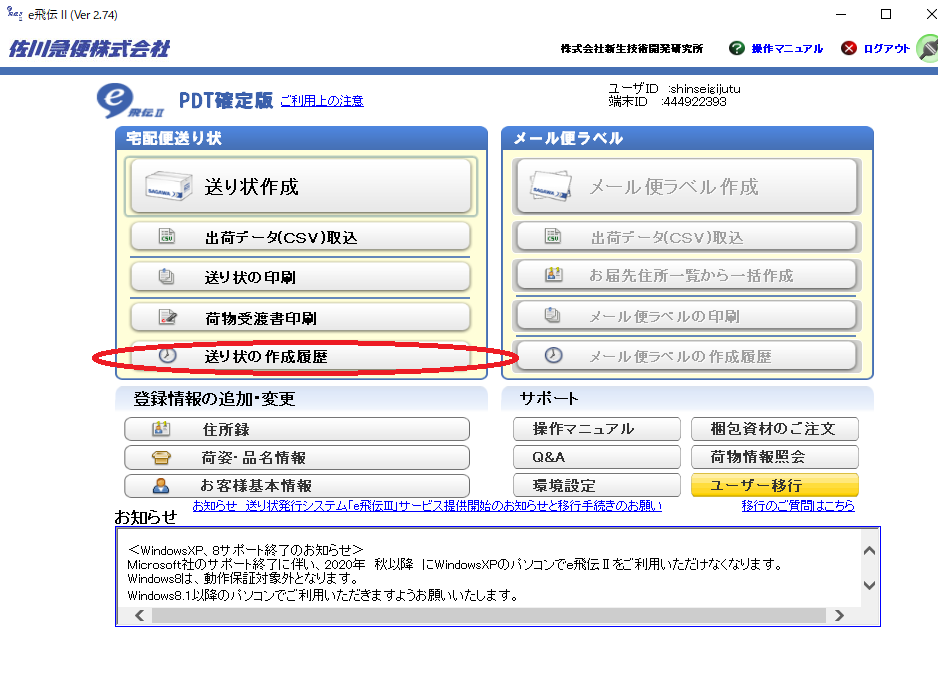
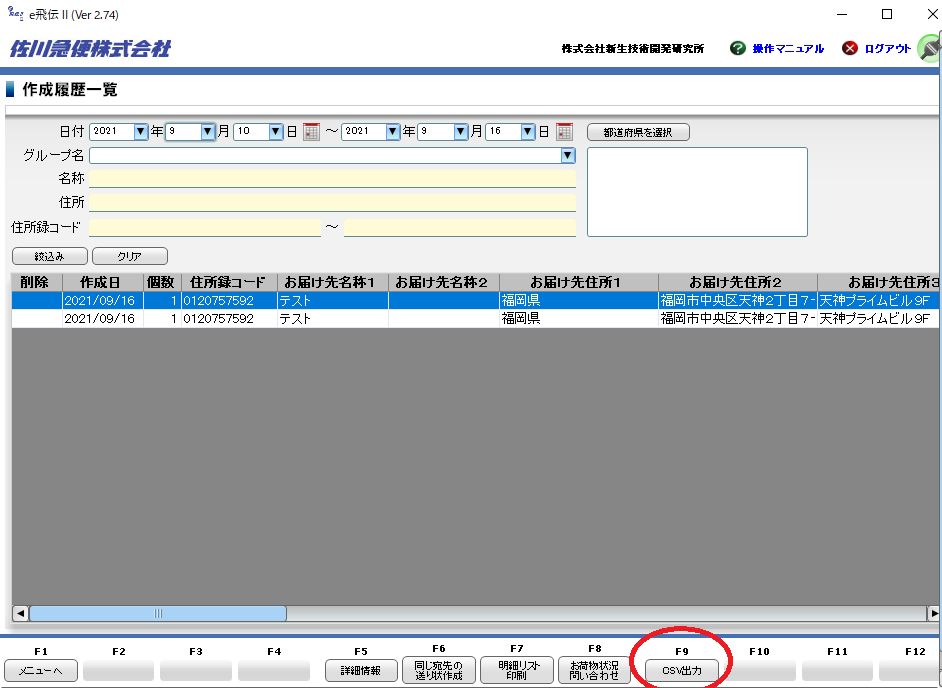
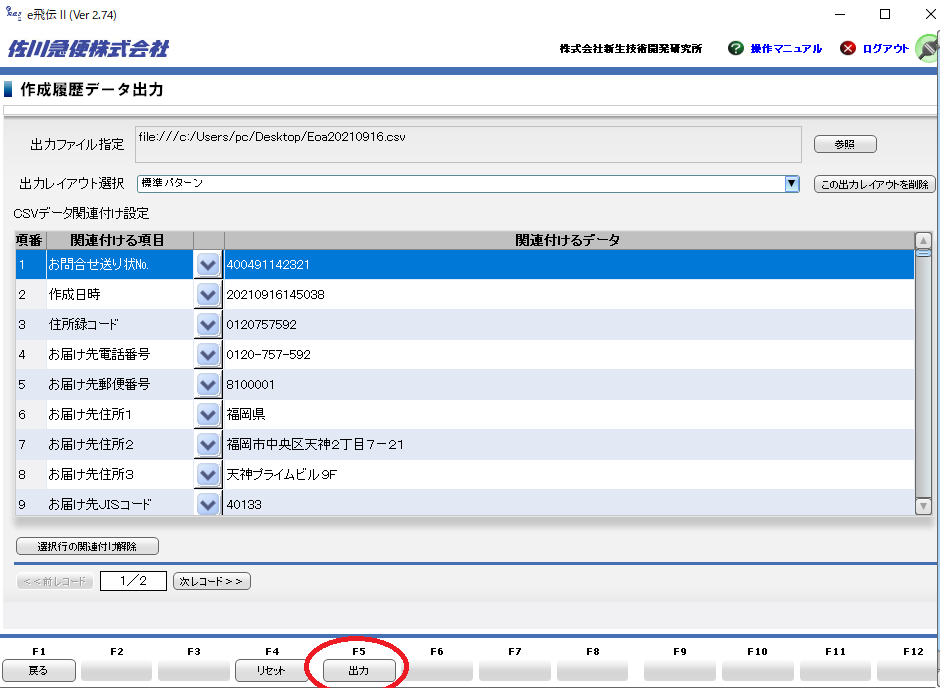
- 送り状の作成履歴をクリックしてcsvデータをデスクトップへ出力する
- 出力完了したらe-飛伝からログアウトする


この記事へのコメントはありません。