
自社HPのデータをまとめ終えたら、グースクールのデータに取り掛かる。(グースクールのデータがある場合)
- グースクールのデータを開くためには解凍パスワードが必要である。
データをダウンロードしたら諒設計の場合は「諒設計+AUTOCAD.CC」に、SARAの場合は「SARAスクール」に解凍パスワードが届く。図1:グースクールのzipファイル
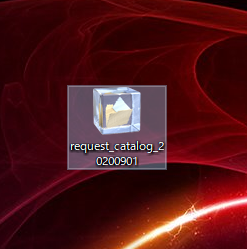
図2:zipファイルの解凍パスワード要求画面
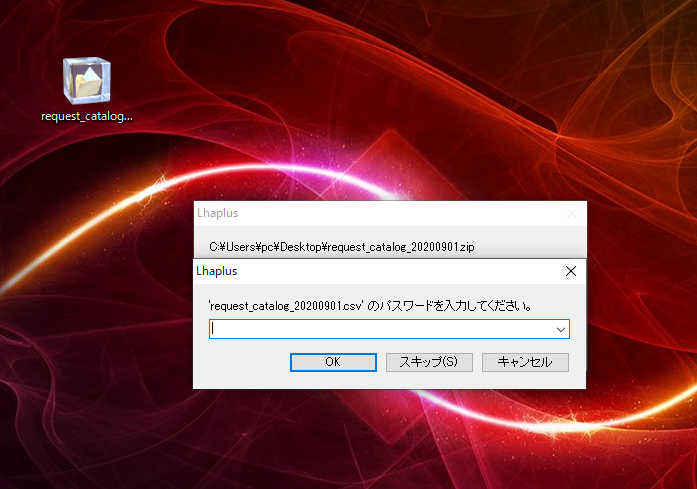
図3:グースクールからのメール

図4:グースクールのメールの中身
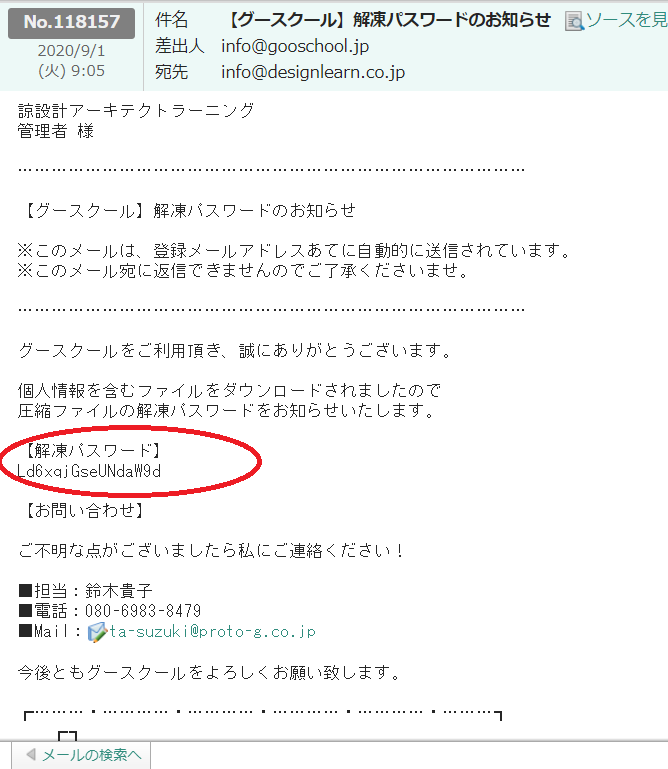
- 解凍パスワードをコピーし、ファイルを開けたら、メールは処理済みにする。
- データに一人のみのときはその人を資料・申込み履歴に追加する。複数人いるときは名前の項目に「(一番上の人)~(一番最後の人)」と登録する。
媒体は「グースクール」を選ぶ - 自社HPと同様に「りょう資料まとめ.xlsx」にデータをまとめる。
広告媒体は「グースクール」。
諒設計広告媒体別申込数にグースクールの資料請求者数を登録する。


この記事へのコメントはありません。