
1.エラーデータなどの修正が全て終わって、全てのデータを検索した状態にする
2.「印刷内容の確認へ」をクリック
3.合計件数がExcleのデータと同じ件数になっているか確認をしてから、「発行開始」をクリックする。
4.印刷画面が表示されたら、右上のプリンターマークをクリック
5.「システムダイアログを使用して印刷」をクリック
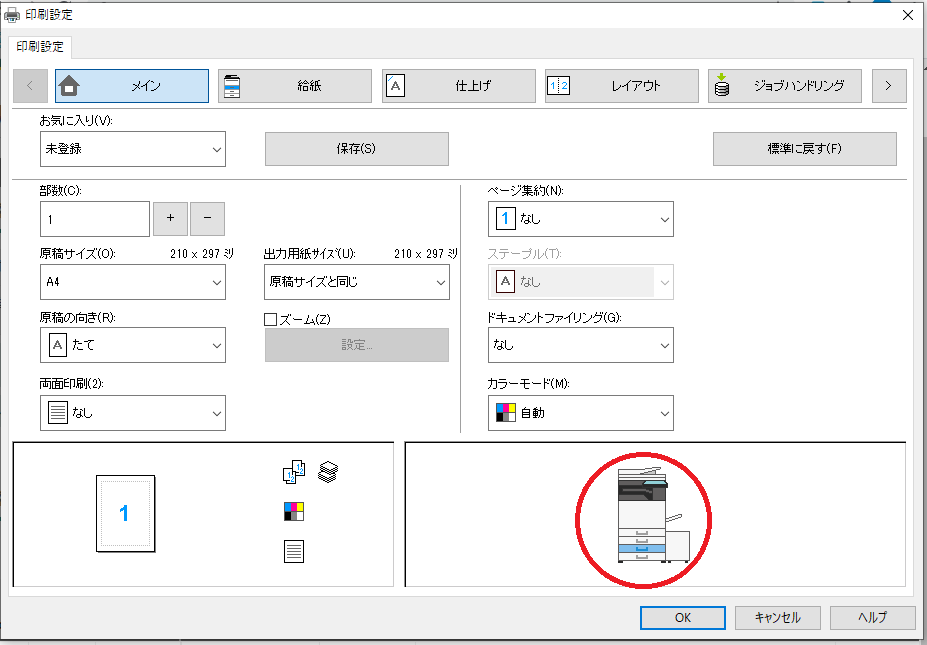
6.プリンター「SHARP MX-6171 SPDL2-c」を選択→「詳細設定」をクリック
7.メール便のシートが上から三段目に入っているので、その箇所をクリック→OK→印刷
8.諒設計、SARA両方印刷する。
9.郵送の人はラベルシールを印刷した後、必要な箇所を切り取って(バーコードより上)、該当スクールのA4封筒に貼り付ける


この記事へのコメントはありません。