
それぞれのサイトのデータのダウンロードを終えたら、諒設計からまとめ始める。
あらかじめ、アプリ「業務フロー」の「資料の流れ」を開き、ページの一番下にある「さら資料まとめ.xlsx」「りょう資料まとめ.xlsx」をダウンロードしておく。
ダウンロードしたExcelファイルにデータをまとめていく。
- 自社HPのデータを開く。
例「諒設計_資料請求_2020-08-31-2020-09-01 00_04_56」というタイトルになっている。 - 自社HPデータの名前からメールアドレスの列のデータをコピーし、「りょう資料まとめ.xlsx」に貼り付ける。
- 自社HPデータのコース1からアパートの列のデータをコピーし、「りょう資料まとめ.xlsx」に貼り付ける。
このとき、郵便番号以降の位置がずれているので、該当の箇所を選択し、一つ横にずらすことを忘れないようにする。
- 「りょう資料まとめ.xlsx」の広告媒体と資料請求発送日に入力する。
広告媒体「HP」
資料請求発送日「当日(ctrl+れ)」
一番上に入力したら、動画のように一番下の人まで同じようにする。
- 名前の列を全選択し、固定する。
列全選択
↓
表示タブ
↓
ウィンドウ
↓
ウィンドゥ枠の固定
↓
先頭列の固定 - 名前の列を全選択し、重複データを探す。
ホームタブ
↓
条件付き書式
↓
セル強調表示ルール
↓
重複する値 - 重複する値を選択すると、重複しているものは赤色になる。
同じ名前の人の住所を確認し、同一人物か確認する。
請求した資料を確認し、それぞれ違う資料を請求していたら、一つの行にまとめ、残りのデータは行ごと削除する。
- 列名「市町村・番地」、「アパートマンション建物名」のデータを整える
・番地の記載がないデータは行ごと削除する
・番地の記載のみであったり、不備があった場合は行ごと削除する
・内容が重複していたら修正する
・図のように番地が日付になっていたりするので、こういうものは修正をする。
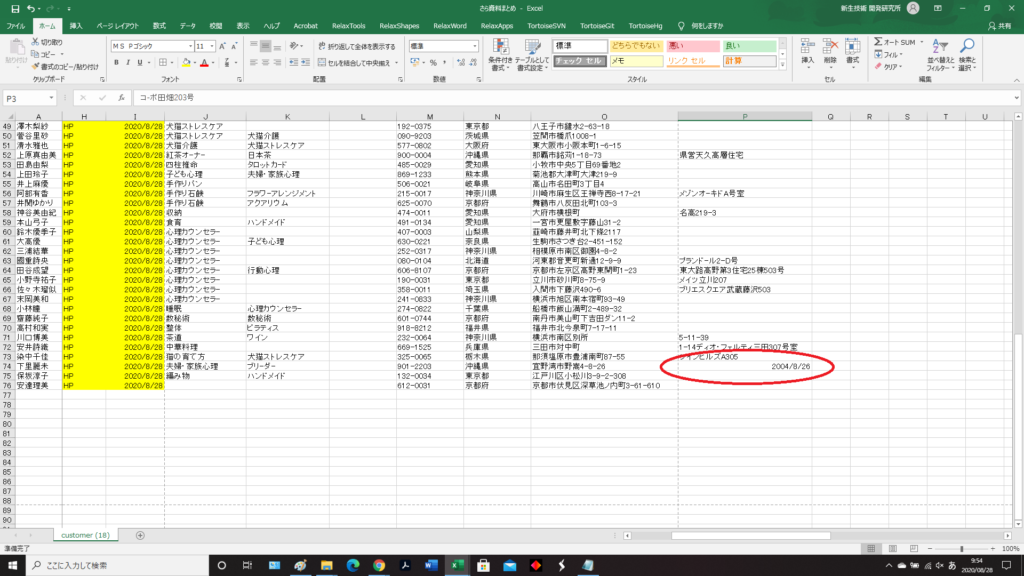
自社HP「資料請求」の右上で名前を検索すると正しい番地があるので、それを入力すればOK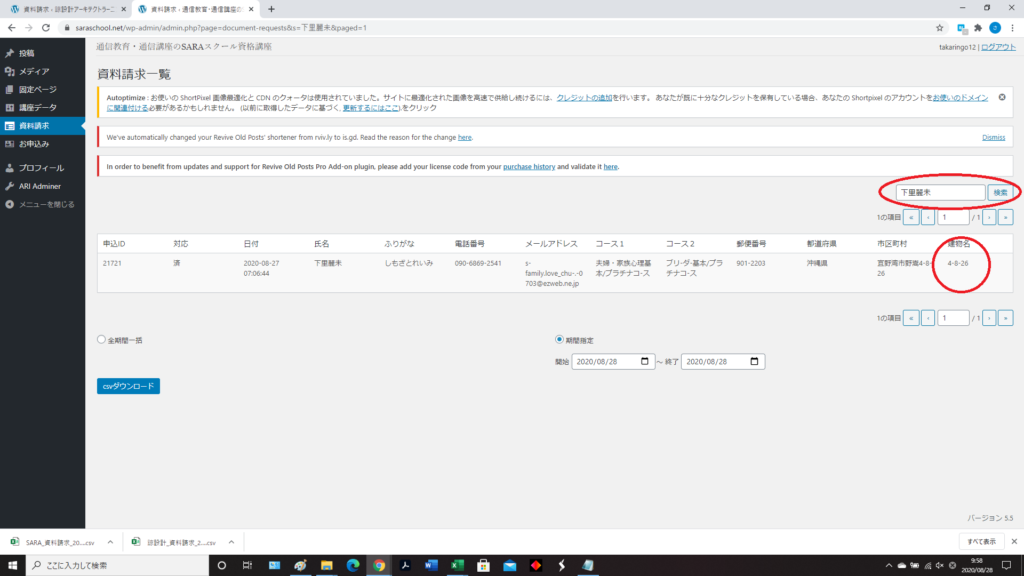
- 修正が終わったら、広告媒体の列を全選択し、全部で何人が資料請求をしたか確認する。(右下のデータ数が表示されるのでそこからマイナス1の数が資料請求者数)
- 諒設計広告媒体別申込数に資料請求者数を登録する。


この記事へのコメントはありません。