
- 資料のデータをダウンロードできるサイトと登録する必要があるアプリを全て開く。
▼資料をダウンロードするサイト
・諒設計アーキテクトラーニング
ID、パスワードはこちら
・SARAスクールジャパン
ID、パスワードはこちら
・グースクール
諒設計とSARAそれぞれにログインする必要があるので要注意
ID、パスワードはこちら
・Brush up
諒設計とSARAそれぞれにログインする必要があるので要注意
なお、Brush upは同時に2スクールのページを開けないので、1スクールずつダウンロードすること
ID、パスワードはこちら
・ケア資格ナビ
諒設計とSARAそれぞれにログインする必要があるので要注意
ID、パスワードはこちら▼アプリ
・諒設計広告媒体別申込数
・SARA広告媒体別申込数 - 自社ホームページのデータからダウンロードを開始する。
資料請求をクリック
↓
ページの一番下へ
↓
期間指定にチェックが入っているか確認
↓
開始「前営業日」~終了「当日より未来の日付」
※当日の日付にするとダウンロードが上手くいかないので、必ず未来の日付を選択する
↓
csvダウンロードをクリック
↓
SARAのホームページでも同じことをする - グースクールの資料のお申込みデータをダウンロードする。(受信データがある場合は)
諒設計でログインする
↓
資料請求者をクリック
↓
資料請求検索
対象期間「前営業日」~「当日」
↓
受信日にチェックを入れる
↓
検索
↓
データがあれば「資料請求者情報をダウンロードする」をクリックする
なければダウンロードをしなくて問題ない
↓
ダウンロードした未対応のデータに全てチェックを入れ、ステータス一括操作の【まとめて完了】をクリックし、データのステータスを対応済みとする。
↓
ログアウトして、SARAにログイン。
同じことをする。 - Brush upにログインしてデータをダウンロードする。(受信データがある場合は)
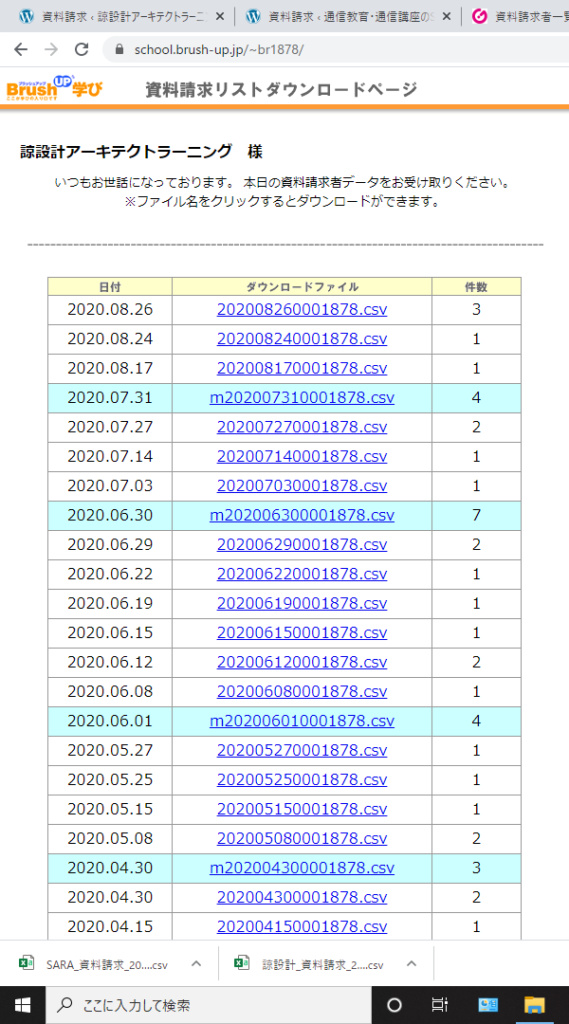
日付を確認し、新しいデータが入っていればダウンロードする。 - ケア資格ナビにログインしてデータをダウンロードする。(受信データがある場合は)
諒設計でログインする
↓
資料請求情報閲覧をクリック
↓
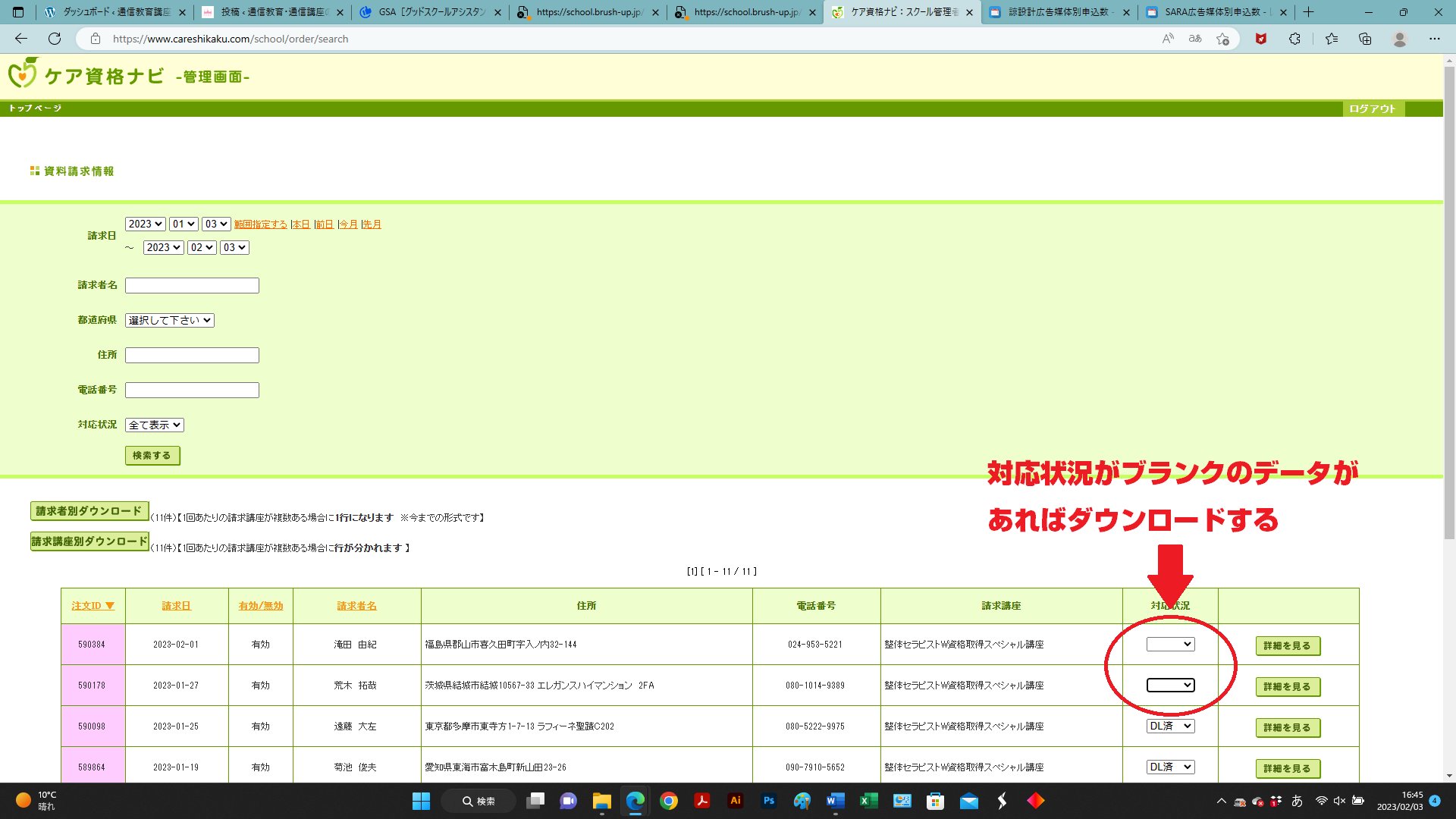
対応状況が「 」(ブランク)のデータがあればダウンロードする
なければ次の作業に進む
↓
対応状況「 」(ブランク)を選んで「検索する」をクリック
その後、「請求者別」ダウンロードをクリックする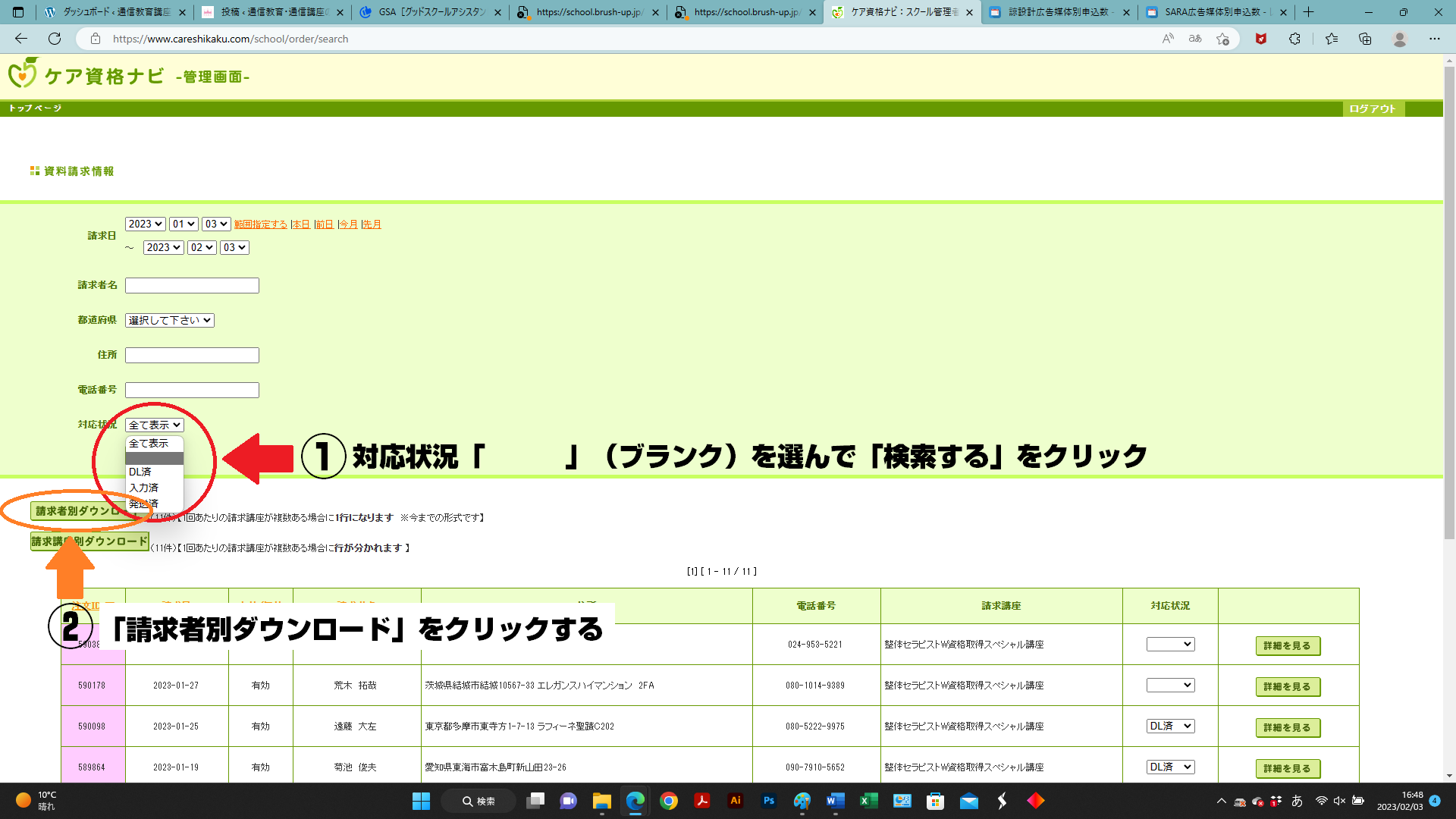
↓
ダウンロードしたデータの「対応状況」を「DL済」に変えて、「対応状況の一括更新」をクリック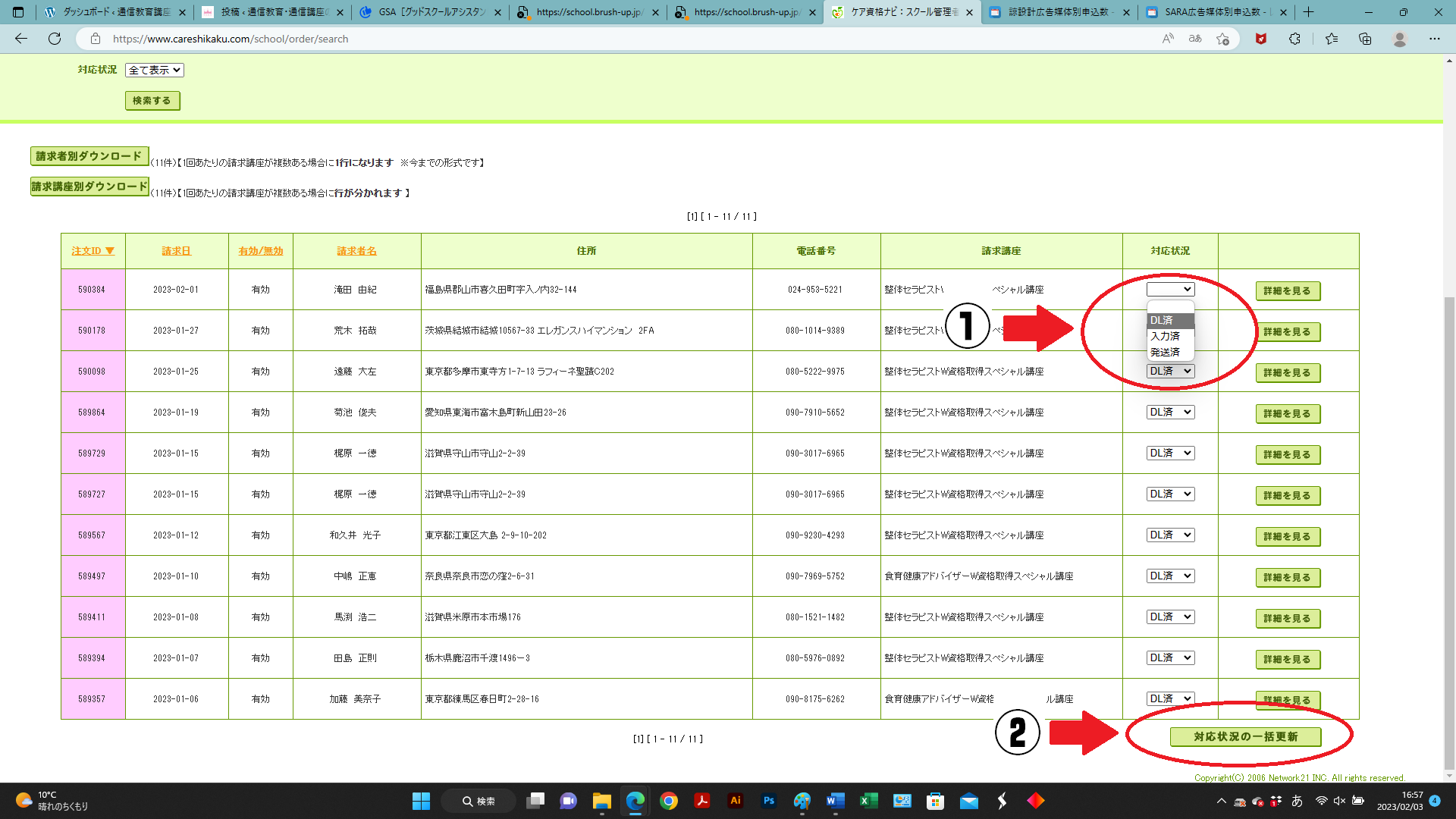
↓
ログアウトして、SARAにログイン。
同じことをする。
資料のデータを各サイトからダウンロードする
- コメント: 0


この記事へのコメントはありません。